Установка виджета в amoCRM
Установка виджета в amoCRM
Что делает
Ставит виджет «ZZap — 3FSoft» в ваш аккаунт amoCRM. После установки появляются настройки виджета и вкладка ZZap в карточке сделки.
Как установить
Любым из двух способов:
- По кнопке. Нажмите кнопку ниже, выберите свой аккаунт amoCRM и подтвердите доступ. Виджет поставится сам.
- Из маркетплейса amoCRM. Откройте «Настройки → Интеграции», найдите «ZZap — 3FSoft», нажмите «Установить» и подтвердите доступ.
После установки.
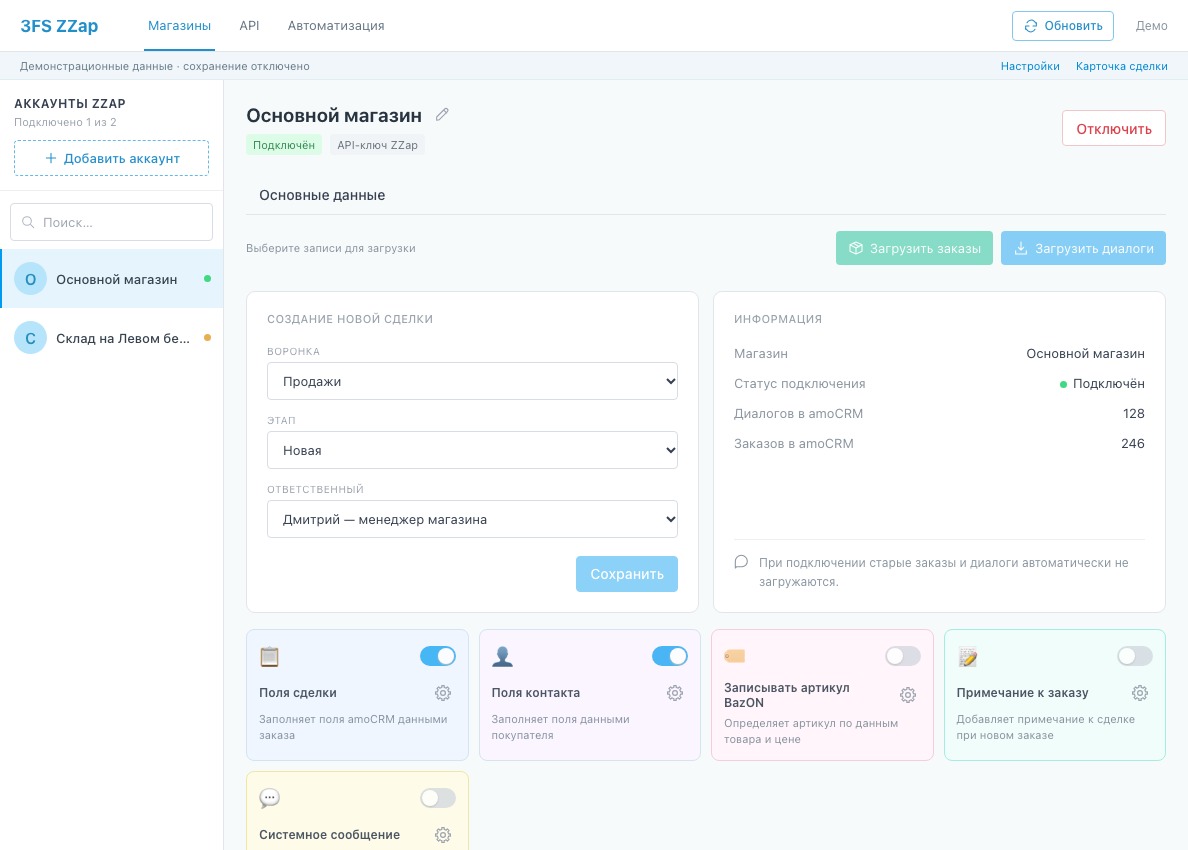
- Откройте «Настройки → ZZap настройка». Там три вкладки: «Магазины», «API» и «Автоматизация».
- На вкладке «Магазины» нажмите «Добавить аккаунт» и переходите к подключению магазина.
Ограничения и частые вопросы
- Настройки меняет только администратор amoCRM. Остальным при сохранении виджет ответит: «Для изменения настроек нужны права администратора amoCRM».
- Установка ничего не загружает. Пока не подключён магазин, заказы и диалоги не приходят.
- Пробный период идёт 7 дней и считается с подключения первого магазина, а не с установки. Так что установить виджет заранее можно без потери дней. Подробнее в статье Стоимость и оплата.