Подключение магазина ZZap
Подключение магазина ZZap
Что делает
Связывает ваш магазин на ZZap с amoCRM. Магазин подключается по API-ключу, пароль от кабинета ZZap виджету не нужен.
Где взять API-ключ
ZZap выдаёт ключ по запросу. Напишите в поддержку ZZap с той почты, на которую зарегистрирован магазин, и попросите API-ключ для подключения магазина к CRM. Если магазинов несколько, ключ нужен на каждый.
Как подключить
- В настройках виджета откройте вкладку «Магазины» и нажмите «Добавить аккаунт».
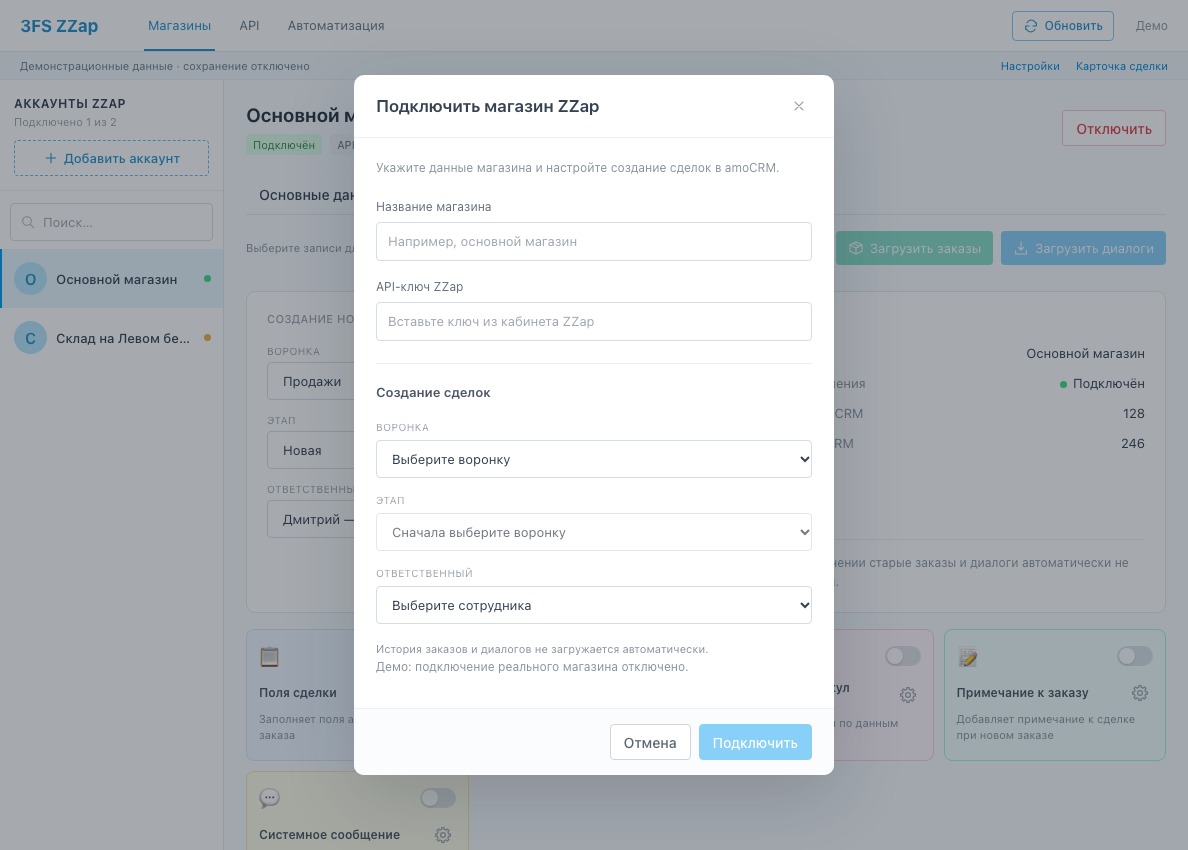
- В окне «Подключить магазин ZZap» впишите «Название магазина». Оно нужно только вам, чтобы различать магазины в списке слева.
- Вставьте ключ в поле «API-ключ ZZap».
- В блоке «Создание сделок» выберите «Воронка», «Этап» и «Ответственный». Без них кнопка «Подключить» не нажмётся.
- Нажмите «Подключить» и подождите, пока статус сменится на «Подключён».
Ограничения и частые вопросы
- Висит «Проверяем подключение» — amoCRM ещё не подтвердила, что источник магазина создан. Обновите страницу через пару минут. Если статус не поменялся, напишите нам.
- Не вставляйте пароль от кабинета ZZap вместо ключа: с паролем подключение не пройдёт, окно покажет «ZZap не принял API-ключ».

- Второй магазин подключается так же, через «Добавить аккаунт», со своим ключом. Настройки у каждого магазина свои, поэтому перед правкой выберите нужный магазин в списке слева.
- С подключением начинается 7-дневный пробный период, если это первый магазин в аккаунте.