Интернет-эквайринг: общая схема
Интернет-эквайринг: общая схема
Что делает
Подключает банковский эквайринг, чтобы принимать оплату по QR-коду или ссылке. Цепочка: менеджер создаёт платёж → отправляет клиенту QR/ссылку → банк сообщает виджету об оплате → платёж записывается в BazON-сделку (и при настройке пробивается чек). Возврат — с подтверждением. Поддерживаемые банки по СБП: Модульбанк, Т-Банк (бывш. Тинькофф), Точка-банк, ЮKassa (далее Альфа, Сбер, ВТБ). У каждого банка свои реквизиты — см. разделы ниже.
Как настроить (общий мастер)
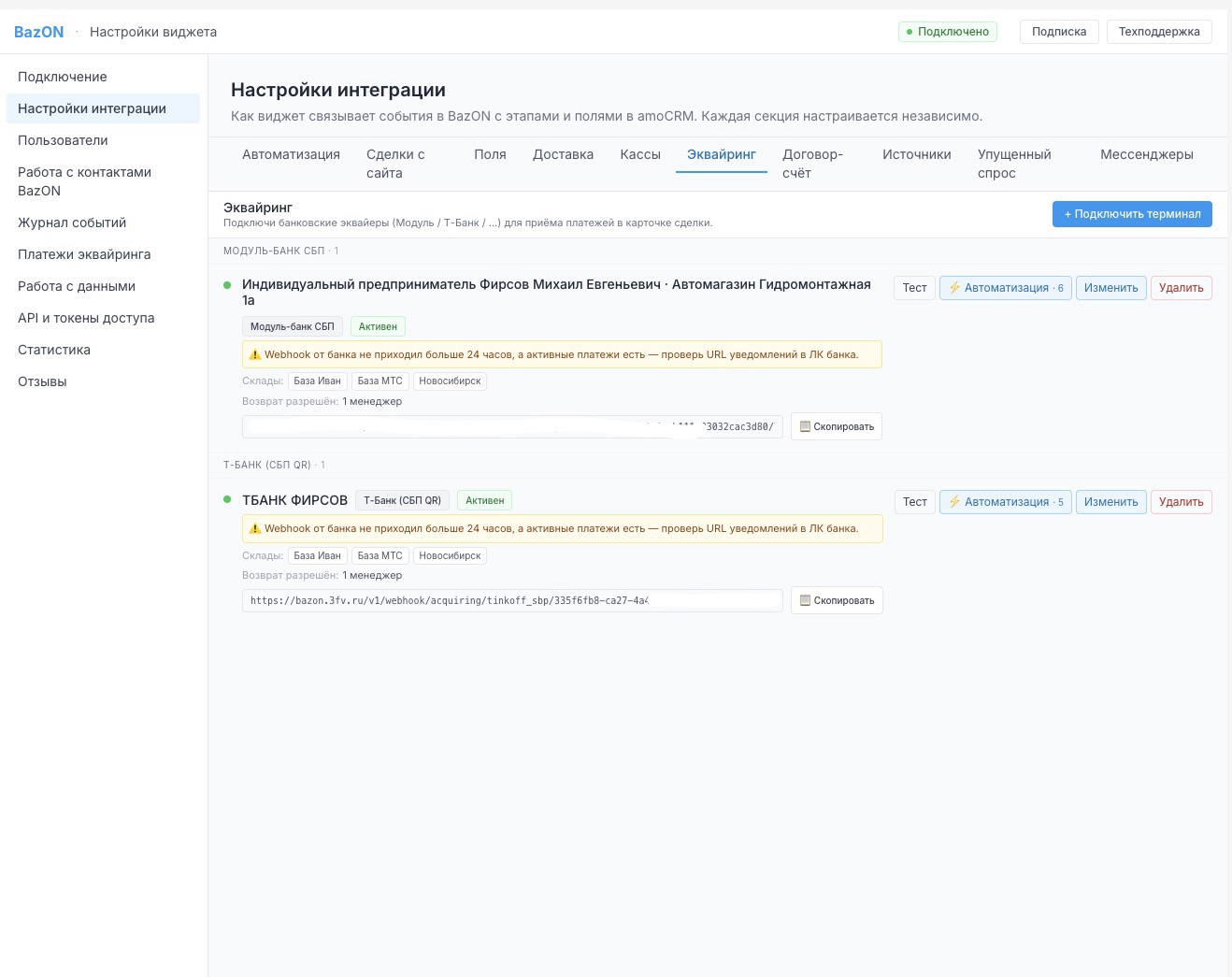
- Откройте виджет → Настройки интеграции → Эквайринг.
- Нажмите «+ Подключить терминал» и выберите банк.
- Пройдите мастер банка (ввод токена/ключей, выбор компании, точки продаж, счёта). Пошаговые инструкции по банкам — ниже.
- Сохраните терминал и нажмите «Тест» у него в списке — убедитесь, что реквизиты приняты.
- По желанию настройте действия при оплате (раздел «Автоматизация эквайринга») и оформление QR (раздел «Брендирование QR»).
Реквизиты банка хранятся в зашифрованном виде. Один аккаунт может иметь несколько терминалов (разные банки, разные точки продаж).
Менеджер: в карточке сделки открывает вкладку BazON → раздел платежей, выбирает терминал, создаёт платёж (по сделке — сумма из сделки; или произвольный — вводит сумму), отправляет клиенту QR-код или ссылку. После оплаты статус обновляется автоматически; при настроенной автоматизации деньги вносятся в BazON и пробивается чек.


Возврат денег делается из таблицы платежей с подтверждением (нужно решить пример-капчу) и доступен только тем, кому разрешён, — защита от случайных и несанкционированных возвратов.
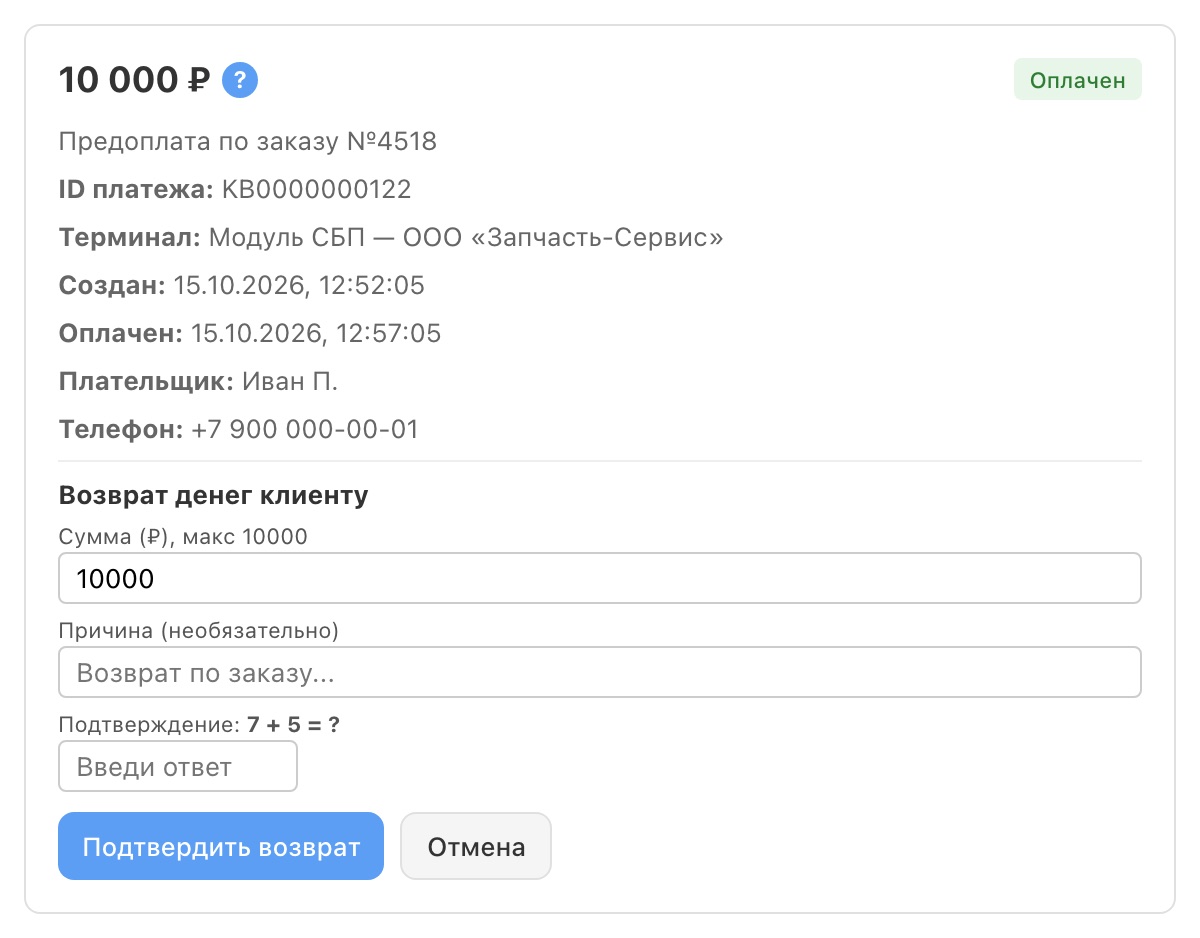
Все платежи аккаунта — в разделе Настройки → Платежи эквайринга: таблица с фильтрами, экспортом в CSV и журналом по каждому платежу.

Ограничения и частые вопросы
- «Тест» не проходит — перепроверьте реквизиты по инструкции банка, убедитесь, что в банке включён нужный продукт (СБП/возвраты).
- Оплата прошла, но не записалась — откройте Журнал событий, найдите сделку и посмотрите причину; проверьте корректность адреса уведомлений (для некоторых банков задаётся вручную).
- Возврат недоступен — у пользователя нет прав на возврат по этому терминалу.