Брендирование QR-кода
Брендирование QR-кода
Что делает
Оформляет QR оплаты по СБП тремя независимыми элементами (каждый со своей галочкой/полем): логотип СБП в центре (QR обтекает его на белой подложке, сканируется по-прежнему); подпись сверху (любой текст, обычно реквизиты продавца, до 40 символов); номер заказа снизу (Заказ №…, автоматически из номера сделки). Можно включить всё, что-то одно или ничего. Настройка отдельная для каждого терминала, работает для всех банков.
Как настроить
- Откройте Настройки виджета → Интеграции → Эквайринг.
- Создайте терминал или откройте существующий на редактирование.
- В блоке «Что показывать на QR-коде»: отметьте «Логотип СБП в центре»; отметьте «Номер заказа снизу»; впишите текст в «Подпись сверху» (до 40 символов).
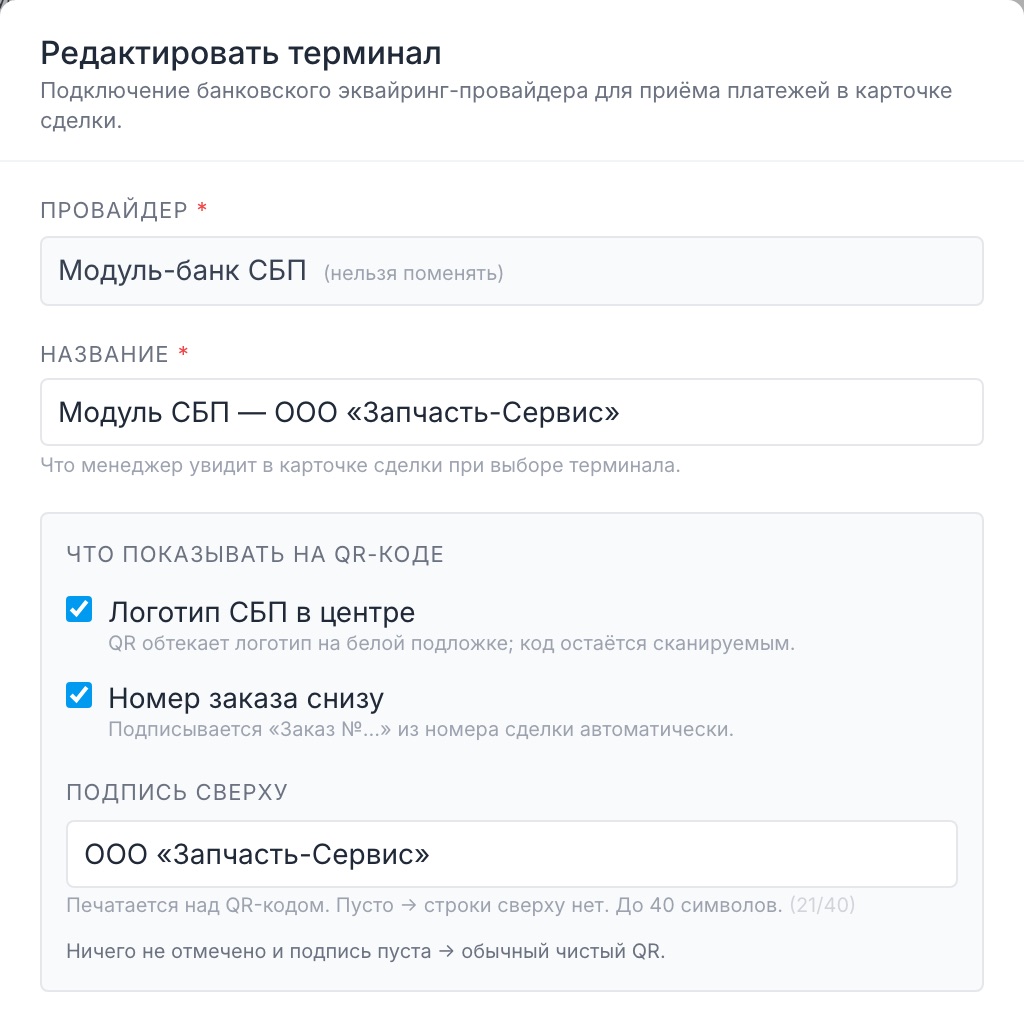
- Сохраните терминал. Новые платежи терминала будут с этим оформлением, уже созданные подхватят его при следующей загрузке карточки.

Ограничения и частые вопросы
- Ничего не отмечено и подпись пуста — обычный чистый QR.
- Логотип безопасен для сканирования; если сканер капризный — снимите галочку логотипа, подпись и номер останутся.
- Номер заказа берётся автоматически; нет номера — нижняя строка не рисуется даже с галочкой.
- Логотип общий (СБП), свой загрузить пока нельзя.
- Слишком длинная подпись аккуратно обрежется с «…».
- QR всегда чёрно-белый (лучше сканируется и печатается).